ラベル Windows 8 の投稿を表示しています。 すべての投稿を表示

2013/10/22

Windows 8: Microsoft アカウントを作成せずにセットアップを完了させる方法

Windows 8.1 がリリースされて Windows 8.1 のセットアップをされている方も多いと思います。
しかし、Windows 8.1 になって、Windows 8 の頃よりもさらに Microsoft アカウント との紐づきが強くなった関係上、OS のインストール途中の操作で Microsoft アカウント が必須のようなオペレーションになっています。

しかし、当然 Microsoft アカウント を使わずに Windows 8.1 を使いたい人もいる訳です。

なので、Microsoft アカウント を使わずに ローカルアカウント で Windows 8.1 のセットアップを完了させる方法を残しておきます。

Windows 8.1 インストール途中で出てくるのが 「Microsoft アカウントへのサインイン」画面です。
Windows 8 の頃は、ここに「ローカルアカウントでサインインする」 という選択肢があったはずなのですが、Windows 8.1 から無くなっています。

ローカルアカウント で サインイン する為には、この画面で画面中央下にある 「新しいアカウントを作る」 を選択します。


「Microsoft アカウントの作成」画面に遷移します。
そうすると、画面下の方を見ると 「Microsoft アカウントを使わずにサインインする」というリンクが表示されるので、これを選べば ローカルアカウント で Windows 8.1 を使用可能になります。


ローカル アカウント の作成画面に遷移するので、必要な事項を埋めて完了です。


なお、Microsoft アカウント が必要となる サービス や アプリ は当然利用できません。
Windows ストア についても表示までは可能ですが、アプリ の インストール などはできません。

2013/10/21

Windows 8: 8.1 と 2012 R2 の評価版ダウンロードポイント (備忘)

ただの備忘用です。

Windows 8.1 Enterprise Edition 評価版

Windows Server 2012 R2 Datacenter Edition 評価版


Windows 8: Windows 8.1 Preview から GA版 へのアップグレードについて


この記事を書いている間に正式なページが公開されたようです。

http://windows.microsoft.com/ja-jp/windows-8/update-from-preview/

これまで、Microsoftさん的にはベータ版から公式版へのアップグレードはサポートされていない事が多かったのですが、Windows 8.1 Preview についてはちゃんとアップグレードパスが用意されているようです。

「ファイル名を指定して実行」(Windowsキー + R) を開いて、このコマンドを直接実行すれば良いとの事。

ms-windows-store:WindowsUpgrade


スタートボタン欲しさに Preview版 に上げた方が多かったと思いますが、寛大な処置ですねぇ~。
それだけ Preview版の完成度が高かったという事???

ストアアプリのサインインストールは必要そうです。

2013/08/07

Windows 8: Windows 8.1 Ent Preview でも ネイティブ VHD ブート

以前、ネイティブ VHDブート 環境の作成方法について記載したのですが、Windows 8.1 Entepriseの Preview 版でも試してみました。

# ネイティブ VHD ブート環境の Windows 8 を Windows 8.1 Preview に 更新しようとしたのですが、
# VHD ブート環境の Windows 8 は無理! と怒られました。

やり方はほぼ変わりないのですが、DISM でもイメージの操作が可能(推奨)なので、ImageX ではなく DISM を使い方法に変更してみました。

ざっくりとした流れは↓こんな感じです。

1. PC に素で Windows 8 をインストールする。←既存の Windows 8 環境でも可
2. "ディスクの管理" コンソールで VHD ファイルを作成。もちろん、VHDXでも可。
3. 作成した VHD を初期化してNTFSでフォーマット
4. Windows 8.1 の インストール ISOファイル を マウント (Windows 8 標準機能)
5. コマンド プロンプトを管理者として起動
6. DISM を使って WIM から作成した VHD に OS を展開

   DISM /Apply-Image /ImageFile:H:\sources\install.wim /Index:1 /ApplyDir:G:\

   ※ Windows 8.1 の ISOファイル を Hドライブにマウント
   ※ 作成した VHD ファイルを Gドライブにマウント


7. 一旦、"ディスクの管理" コンソールで VHD を切断して、再度、接続
8. bcdboot コマンドでブートメニューに追加

   bcdboot G:\windows /l ja-jp

9. "ディスクの管理" コンソールで VHD を切断。再起動。


DISM コマンドを使うことで更に簡単に VHDブート 環境を利用できます。

2013/07/07

Windows 8: iSCSI イニシエーター の出し方

特に書くほどの事ではないですが、備忘として・・・

Windows 8 で iSCSI イニシエーター は標準で入ってるのですが、サーバーと同じノリでコントロールパネルに行っても表示さてないんですね。

簡単に出す方法を・・・

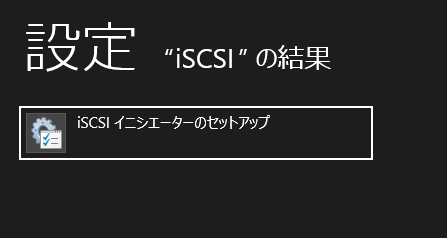
チャーム の 検索 から iSCSI を検索します。


"iSCSI イニシエーターのセットアップ" が表示されます。これを実行します。


いつもの iSCSI イニシエーターの設定画面が立ち上がってきます。


ただ、これだけでした。

2013/04/11

Windows 2012: 今更 WPAD.DAT を設定してみた

縁あって Windows Server 2012 + Windows 8 を使って WPAD.DAT の設定をする必要があったので、メモしておきます。

WPAD.DAT とは・・・というのは既にいろんなところで書き尽くされてるので割愛します。
要は、クライアントがインターネットに出る際に Proxy を経由させる環境で、 Proxy の設定を自動でクライアントに配布して、更に、スクリプトの書き方によって、特定のURLは除外したり、別の Proxy に飛ばしたりする事ができる代物です。

同じような手法として、.PAC による手法もありますが、Windows さんの場合、一部のアプリケーションやシステム (例: Windows Update 等) で使われる WinHTTP というモジュールが、.PAC による手法では対応できない問題があり、Proxy の設定を配る場合、WPAD.DAT でのやり方が推奨されているとの事です。

※ Office 365 を Proxy 経由 で使う場合にも注意が必要です。一部、WinHTTPが使われています。
※ Office 365 は 認証Proxy はサポートしてないそうです

WPAD.DAT を設定する際に必要となってくるのは、設定を使うクライアントが参照する DNS の設定と、参照可能な Webサーバー です。

今回は Webサーバー(IIS 9) と DNS で Windows Server 2012 を使いましたが、特に 2012 だから・・・という部分はありません。

全体の流れとしては・・・

1. Web サーバーで MIME の追加を行う
2. WPAD.DAT ファイルを作成して Web サーバー に置いて公開
3. DNS で グローバルクエリ禁止リスト の変更
4. DNS に WPAD の エントリ レコード を追加する
5. クライアントのインターネットオプションの設定を確認

という感じで、30分もかからず設定終わりました。


1. Web サーバーで MIME の追加を行う

IIS9 では標準で .DAT に対する MIME の設定が無い為、追加する必要があります。
IIS9 の IIS管理コンソール を起動して 左ペイン のサーバー名をクリックして ホーム画面 に遷移します。機能ビューのメニューの中から [MIME の種類] を選択します。 

今登録されている MIME の一覧が表示されるので、右の操作ペイン から [追加] をクリックして、

ファイル名の拡張子: .DAT
MIME の種類: application/x-ns-proxy-autoconfig

と入力して [OK] をクリックします。

一覧に追加されていれば完了です。


2. WPAD.DAT ファイルを作成して Web サーバー に置いて公開

WPAD.DAT ファイルを作成します。記述方法は .PAC と同じです。
メモ帳などを使用して .DAT という拡張子で作成します。

ちなみに、今回は Proxyサーバーが 172.18.0.250 で、172.18.0.0 / 16 と 10.0.0.0 /24 はProxyを経由せず、その他のリクエストを Proxyサーバー を経由させる設定にしました。

作成した WPAD.DAT ファイルを Webサーバー の IISルートフォルダへコピーして配置・公開します。デフォルトだと C:\inetpub\wwwroot\ とかですね。

コピーして IIS管理コンソールから確認するとこんな感じで追加されます。


3. DNS で グローバルクエリ禁止リスト の変更

今回、DNSサーバー も Windows Server 2012 で構築しています。どうやら、Windows Server 2008 の DNS から グローバル クエリ禁止リスト が導入されたようで、WPAD のクエリが標準では禁止されているので、WPAD を使用する上で禁止リストから削除する必要があります。

DNSサーバーでコマンドプロンプトを使用して変更を行います。

グローバル クエリ禁止リストの確認には

dnscmd /info /globalqueryblocklist

設定には

dnscmd /config /globalqueryblocklist <設定する項目>

で行う事が可能です。今回はこんな感じで行いました。wpad の設定は削除して、 isatap だけブロックするように変更してます。


4. DNS に WPAD の エントリ レコード を追加する

クライアントは Proxy の設定を DNS に問い合わせを行い、Webサーバー上に置かれた WPAD.DAT ファイルの設定を見つけます。DNS への問い合わせを行う際、ホスト名が wpad のレコードを参照するので、クライアントが参照する DNS サーバー 上に wpad のエントリーを作成する必要があります。

wpad のエントリーは、Aレコード でも CNAME レコード でも問題ありません。データに設定する IPアドレスは WPAD.DAT を配置・公開した Webサーバー の IPアドレス になります。

これでサーバー側の設定は全て完了です。


5. クライアントのインターネットオプションの設定を確認

クライアント側の設定は基本的に標準の設定のままでOKです。
インターネット オプション の プロキシ サーバー の設定が [設定を自動的に検出する] になっていれば、自動的にDNSを経由して WPAD.DAT の設定を読みに行く事になります。


Webサーバー上に置かれた WPAD.DAT を見つけさせる方法として、DNS 以外にも DHCP のスコープオプション(252 AUTO-PROXY-CONFIG) を利用する方法もあります。

なお、以下のサイトを参考にしました。

2012/12/03

Windows 8: Microsoftマウスのボタンに チャーム を割り当てる

Windows 8 の導入と共に横スクロールにも対応した Sculpt Touch Mouse を導入したのですが、せっかくならチャームもマウス操作で出せないかな?っと思い、中ボタン (タッチスクロールの真ん中を押す) に チャーム を割り当ててみました。
 
設定は Microsoft マウス キーボード センター で行います。
中ボタンの規定は「中クリック(規定)」なのでここを変更します。


よく使うコマンドには無いので、「すべてのコマンド」を表示します。


しかし、ここにも "チャーム" コマンドは用意されていません。しかし、マクロの設定によってキーボード操作の割り当てが可能なので、このマクロを使ってチャーム操作を実現したいと思います。


「新しいマクロの作成」をクリックして新しいマクロを作成します。


名前を適当に設定し、「特殊キーの入力」を展開します。


チャームを出すショートカットキーは [Win] + [C] なので、特殊キーの中から組み合わせて作成します。


まずは Windows キー から。特殊キー一覧の中から Windows キーを探して選択します。


そして、ここがポイント。追加した Windows キー を右クリックする事で、分割のメニューが表示されます。で、分割をすると・・・


このように、押しっぱなしの状態を作る事が可能です。


後は、Windows キー を押しながら、[C] を押すようにすればいいので、カーソルを 「押しています」と「離しています」の間に移動させ、キーボードで [C] を押せば完成。


これで、中ボタンを押せばいつでもチャームを表示させる事が可能です。

2012/11/01

Windows 8: リーダー (PDFリーダー) などの Windows App から印刷する

なんだか、Windows 8 の話題ばかりになってますが・・・
Windows 8 を使い始めた人にまず聞かれた内容を書いておきます。

Windows 8 では、PDFを参照する為のツールとして "リーダー" というWindows Store アプリがあります。


このような Windows Store アプリ から印刷をする方法です。

まず、印刷機能があるかどうかは Windows Store アプリ から印刷できるかどうかは、Windows Store アプリ の作り方(開発)に依存するので、印刷機能がついてないアプリは印刷できません。

やり方は、タッチパネル なら 画面右端でスワイプするか、マウス なら 画面右下隅をポイント、キーボードなら [Windows キー] + [C] で、チャーム を表示します。


チャームの下から2番目の 「デバイス」 を選択すると、インストールされているプリンタの一覧が表示されます。
※ プリンターは事前にインストール/設定しておく必要があります。


後は、プリントの設定を行うことで印刷できます。


Windows Store アプリ は チャーム によってさまざまな操作が統一される仕組みになっているそうなので、とりあえず困ったら チャーム か、アプリ バー (画面下からスワイプ) を出してみましょう。

Windows 8: グループポリシーで Windows Store へのアクセスを制御する

今後、企業で Windows 8 の導入が進むと、必ず管理者のニーズとして挙がってきそうなのが、Windows Store アプリへの対応だと思われます。

企業ポリシーによっては Windows Store アプリ の実行を制御 (AppLocker) する必要があるでしょうし、そもそも Windows Store へのアクセスを制御する場合もあると思います。
グループポリシーを使って Windows Store へのアクセスを制御する方法について書いておきます。

グループポリシーを使うので、当然、制御対象の Windows 8 はドメインに参加しておく必要があります。
鉄則に従い、グループポリシーの管理は 管理対象のWindows 上で行う必要があるので、管理用の Windows 8 端末上に ”Windows 8 用のリモート サーバー管理ツール” (RSAT for Windows 8) をインストールします。

Windows 8 用のリモート サーバー管理ツール 
http://www.microsoft.com/ja-jp/download/details.aspx?id=28972

インストール後、[管理ツール] から [グループポリシーの管理] を開きます。 
aAppStoreOff17

適当な グループポリシーオブジェクト を選択して [編集] を開き、[グループ ポリシー管理エディター] を起動します。

[コンピューターの構成] – [管理テンプレート] – [Windows コンポーネント] – [ストア] を開くと、右ペインに 「ストア アプリケーションをオフにする」という項目が出てくるので、この設定を 未構成 から 有効 に変更することで、Windows Store へのアクセスを制御することが可能です。
aAppStoreOff18

[ユーザーの構成] でも設定可能ですが、ユーザーの構成の場合、「ストア アプリケーションをオフにする」項目しか無く、「更新プログラムの自動ダウンロードをオフにする」 と 「Windows To Go ワークスペースへのアプリのインストールをストアに許可する」 の2項目がありません。


グループポリシーが適用されたユーザーが ストアアプリ を起動しようとすると、このようになります。
AppStoreOff02

なお、Windows Server 2012 の ドメインコントローラー で同じ制御をおこなう場合、Windows Server 2012 には上記の ストア を管理する管理テンプレート(ADMX)が含まれていない為、グループポリシー管理エディターに [ストア] が表示されません。
aAppStoreOff07

※ 「ストア アプリケーションをオフにする」項目は Windows Server 2012 でもサポートされるのに・・・
aAppStoreOff16

念のため、”%System Root"%\PolicyDefinitions”の中にある管理テンプレート(ADMX)を、Windows Server  2012 と Windows 8 で比較してみましたが、[ストア]のテンプレートである WinStoreUI.admx が Windows 8 にしか含まれていない事が確認できました。
aAppStoreOff09

■ Windows Server 2012 のみにある管理テンプレート
adfs.admx
GroupPolicyPreferences.admx
GroupPolicy-Server.admx
MMCSnapIns2.admx
NAPXPQec.admx
PswdSync.admx
ServerManager.admx
Snis.admx
TerminalServer-Server.admx
WindowsServer.admx

■ Windows 8 のみにある管理テンプレート
DeviceRedirection.admx
EnhancedStorage.admx
hotspotauth.admx
sdiagschd.admx
ShapeCollector.admx
WinStoreUI.admx

よって、Windows Server 2012 / Windows 8 に対して、Windows Store へのアクセスを制御する為には、Windows 8 から RSAT でグループポリシーを編集するか、Windows 8 の WinStoreUI.admx 管理テンプレート を Windows Server 2012 にコピーする必要があります。

もちろん、上記よりも管理面も考慮してグループポリシーの 中央ストア を使うというのが一番理想です。

グループポリシーの中央ストアの構築手順を復習がてら記載しておきます。
1. ドメインコントローラ の “%SystemRoot%\sysvol\domain\policies” に “PolicyDefinitions” フォルダを作成
2. 作成したフォルダにWindows Server 2012 / Windows 8 の “PolicyDefinitions” フォルダを 言語ファイル(ADML) は含まれるフォルダごとコピー
後は、各ドメインコントローラに自動的にレプリケーションされ、管理テンプレートがドメイン内で統一されます。詳しい手順は下記のTechNetを参照ください。

グループ ポリシー管理での ADMX ファイルの使用に関するステップ バイ ステップ ガイド
http://technet.microsoft.com/ja-jp/library/cc709647(v=ws.10).aspx

参考情報:
英語ですがグループポリシーの一覧が記載されたExcelファイルがダウンロード可能になっています。
Group Policy Settings Reference for Windows and Windows Server
http://www.microsoft.com/en-us/download/details.aspx?id=25250

AppLocker での制御動作もまた確認したいと思います。

2012/09/27

Windows 8: Windows 8 / Windows Server 2012 の KMS Key

Windows 8 と Windows Server 2012 の KMS キー が公開されていたのでメモしておきます。

Appendix A: KMS Client Setup Keys
http://technet.microsoft.com/en-us/library/jj612867.aspx

※ 前公開されてた場所と変わったような・・・

Windows 8 は、インストールイメージにKMSキーが埋め込まれているので、MAKからKMSに戻す時にしか使わないでしょうが、Windows Server 2012 の VL メディアにはどうやらKMSキーが埋め込まれていない様子です。

ActivationについてはWindows 8 / Windows Server 2012 からActive Directoryでも可能になっているようなので、また試したいと思います。

2012/09/25

Windows 8: ネイティブ VHDブート 環境を 簡単に 作ってみた

Windows 8 で、ネイティブVHDブート環境を作ってみたんですが、いろいろと簡単になってたので書き残しておきます。ISOがマウント可能になってかなり楽になりました。

やり方は↓こちらのBlogをそのままです。

How to Create Windows 8 VHD for Boot to VHD using simple, easy to follow steps
http://blogs.technet.com/b/haroldwong/archive/2012/08/18/how-to-create-windows-8-vhd-for-boot-to-vhd-using-simple-easy-to-follow-steps.aspx

ざっくりとした流れは↓こんな感じでしょうか。

1. PC に素で Windows 8 をインストールする。
2. Windows 8 に Windows ADK をインストール。
3. "ディスクの管理" コンソールで VHD ファイルを作成。もちろん、VHDXでも可。
4. 作成した VHD を初期化してNTFSでフォーマット
5. Windows 8 の インストール ISOファイル を マウント (Windows 8 標準機能)
6. ADKの "展開およびイメージング ツール環境"を管理者として起動
7. Imagex を使って WIM から作成した VHD に OS を展開

 imagex /apply E:\sources\install.wim 1 f:\

8. 一旦、VHDファイルを切断して、再度、接続
9. bcdboot コマンドでブートメニューに追加

展開する OS は WIM であれば OK です。
VHDX の場合は、Windows 8 or Windows Server 2012 になります。

なお、Windows Server 2012 の場合、imagexで展開するWIMファイルのイメージインデックスに注意が必要です。

上記Blogのコマンドの通りに、イメージインデックスを 1 のまま展開すると、"ServerStandardCore" (Standardエディションのサーバーコア版) がインストールされます。

WIM の イメージインデックスは DISMコマンド の /Get-WimInfo で確認できます。

1. "展開およびイメージング ツール環境"を管理者で実行
2. 「dism /Get-WIMInfo /WIMFile:"E:\Source\install.wim"」を実行

Windows Server 2012 (Volume Lisence版) のWIM のイメージインデックスは下記の通りです。

インデックス: 1
名前: Windows Server 2012 SERVERSTANDARDCORE
説明: Windows Server 2012 SERVERSTANDARDCORE
サイズ: 7,380,878,039 バイト

インデックス: 2
名前: Windows Server 2012 SERVERSTANDARD
説明: Windows Server 2012 SERVERSTANDARD
サイズ: 12,179,234,983 バイト

インデックス: 3
名前: Windows Server 2012 SERVERDATACENTERCORE
説明: Windows Server 2012 SERVERDATACENTERCORE
サイズ: 7,375,560,413 バイト

インデックス: 4
名前: Windows Server 2012 SERVERDATACENTER
説明: Windows Server 2012 SERVERDATACENTER
サイズ: 12,173,952,313 バイト


ちなみに、ブートに必要なファイルは、最終的にPCに素で Windows 8 をインストールした際に作成される System Partition (ドライブの最初のパーティション) に入っているので、Windows 8 がインストールされているパーティションについては、あとでフォーマットしてしまえば『フル ネイティブ VHD マシン』が完成します。

バックアップも簡単にできますし、VHDファイル を入れ替えるだけで環境をいろいろと切り替えれるので便利です。

2012/09/05

Windows 8: Windows PE x64 日本語対応 CD を作る

久々の投稿ですが、個人的な備忘の為のメモです。

Windows 8 用としてWindows PEのバージョンも 4.0 にバージョンアップしています。
ただ、ADKの標準で用意されているWindows PEイメージはEnglish & 英語キーボード(101)になっています。

これを誰得な感じですが、日本語対応 & 日本語キーボード(106)にした Windows PE 4.0 x64 ISO を作ります。

何はさておき、とりあえず↓これが必要です。

Windows(R) 8 用 Windows アセスメント & デプロイメント キット (ADK)
http://www.microsoft.com/ja-jp/download/details.aspx?id=30652

Windows 8 マシンを仮想マシンなどで作って、ADK をインストールします。

「展開および イメージング ツール環境」を管理者として起動。

↓このコマンドで展開します。(x64版です)

copype amd64 c:\winpe_amd64

ADKについてるWindows PEのイメージをマウントしてDISMコマンドでカスタマイズします。

dism /mount-image /imagefile:"c:\winpe_amd64\media\sources\boot.wim" /index:1 /mountdir:"c:\winpe_amd64\mount"

# 各種パスとindexは適当に変更してください

現在の言語設定を確認します。

dism /image:"c:\winpe_amd64\mount" /get-intl

言語パックを追加・適用します。
言語パックはADKのインストールフォルダにあります。

dism /image:"c:\winpe_amd64\mount" /add-package /packagepath:<追加したい言語パッケージのパス>

各種パスの例はこちら
・lp.cab: "C:\Program Files (x86)\Windows Kits\8.0\Assessment and Deployment Kit\Windows Preinstallation Environment\amd64\WinPE_OCs\ja-jp\lp.cab"
・winpe-powershell3: "C:\Program Files (x86)\Windows Kits\8.0\Assessment and Deployment Kit\Windows Preinstallation Environment\amd64\WinPE_OCs\ja-jp\win-powershell3_ja-jp.cab"
・winpe-wmi: "C:\Program Files (x86)\Windows Kits\8.0\Assessment and Deployment Kit\Windows Preinstallation Environment\amd64\WinPE_OCs\ja-jp\winpe-wmi_ja-jp.cab"

※必要に応じて各種パッケージの言語パックを追加してください

日本語のフォントも追加する必要があるので↓これも追加します。
・FontSupport: "C:\Program Files (x86)\Windows Kits\8.0\Assessment and Deployment Kit\Windows Preinstallation Environment\amd64\WinPE_OCs\WinPE-FontSupport-JA-JP.cab"

既定の言語の設定を変更します。

dism /image:"c:\winpe_amd64\mount" /set-allintl:ja-jp

キーボードの配列を日本語キーボード(106)に変更します。

dism /image:"c:\winpe_amd64\mount" /set-InputLocal:0411:00000411
dism /image:"c:\winpe_amd64\mount" /set-LayeredDriver:6

タイムゾーンをTokyoに変更します。

dism /image:"c:\winpe_amd64\mount" /set-TimeZone:"Tokyo Standard Time"

イメージの変更をコミットしてカスタマイズを終了します。

dism /unmount-image /mountdir:"c:\winpe_amd64\mount" /commit

ついでにBootmgrのロケールもja-jpに変更しておきます。いらないですけど・・・w

bcdedit /store "c:\winpe_amd64\media\EFI\Microsoft\Boot\BCD" /set {bootmgr} locale ja-jp

※ x86の場合、EFIじゃなくてBIOS用になるのでパスが違います。

あとはISOファイルを作れば完成です。

Makewinpemedia /iso "C:\winpe_amd64" "C:\winpe_amd64\winpe_amd64.iso"


Windows PE の ISO や CD はいざって時に役にたったり、VHDブート環境のメンテの時などに活躍するので、手元に1つご用意頂ければいかがでしょうか?

< 参考とした情報 >
Windows PE Walkthroughs
http://technet.microsoft.com/en-us/library/hh825144

2012/03/14

Windows 8: メトロUI の Windows Mail で Exchange へ接続 & リモートワイプ

Windows 8 CP を触っている中で、メトロUIの中に"メール"というアプリがあります。
名前の通り、メールを操作できるアプリなのですが、どうやらこれが新しいWindows Mailのようです。

この新しいWindows MailではOffice 365 (Exchange) へ ActiveSync を経由して接続が行われます。
ActiveSyncのAutoDiscoverが有効な場合、アカウントの追加画面でメールアドレスとパスワードを入力するだけで、あとは自動的にアカウントの設定が完了するので、とても簡単です。

まずは、Windows Mail を立ち上げて Office 365 へ接続します。


Exchange への接続を選択して、 メールアドレスとパスワードを入力すればOK.

接続が完了すると、メールの同期がとられメールを操作可能になります。(ActiveSyncなので古いアイテムは同期されてきません)

同時にメトロUIのアプリにあるカレンダーやPeople(連絡先)も同期されます。


同期が完了した状態で、Outlook Web App の [オプション] から [電話] タブを開くと、[携帯電話] の一覧に デバイス名が "Windows Mail" が増えているのが確認できます。

デバイスを選択して、[詳細] を参照すると デバイスのモデル (今回は DELL製 Optiplex)やOSのバージョンが "6.2_0.0_0x100_1_9" となっており、今、同期した Windows 8 CP の Windows Mail である事が確認できます。


で、ActiveSyncを使うという事は・・・リモートワイプも使えるのでは?っという事で、試してみました。しかも、バリバリのデスクトップPCで実行。「まさか、PC の中身が ワイプ!?」とか期待もしつつ・・・

元の画面に戻り、WindowsMail を選択して [デバイスのワイプ] を実行します。

確認画面が表示されて、[はい] を選択。

しばらく待ちます。

完了。リモート デバイス ワイプに成功したそうです。

さて、では クライアントの Windows 8 CP さんは無事かどうか!?
"メール" "カレンダー" "People" を確認すると・・・


綺麗さっぱり同期したデータが削除されていました。
やはり、PC全体までワイプはしないみたいですね (笑)

ただ、メールは同期頻度が高いのかそれほど待ちなくワイプされたのですが、カレンダーとPeopleに関しては、同期頻度が低いようで、10分程度アプリを起動したままでは何も起こらず、アプリを再起動したタイミングでワイプが実行されました。

この辺は今後改善される事を期待しましょう。

Windows 8 で本格的にTablet分野で使われる事が想定される為、BitLockerなどの暗号化に加え、こういうリモートワイプの機能は必須となってくるでしょうね。

2012/03/07

Windows 8: 「ファイル名を指定して実行」の出し方

Windows 8 Consumer Preview を触り始めてるのですが、ノートPCにインストールしていてとても感動した発見を1つ。


「ファイル名を指定して実行」の出し方


Windows使いとして「ファイル名を指定して実行」が使えないなんて、もうWindowsが使えないのと同じぐらい(言い過ぎか)ショックな話な訳で、Windows 8 CP をインストール後、まず「ファイル名を指定して実行」を探した訳です。

もちろん、Windowsキー + R のショートカットはご健在なので良かったのですが、仮想マシンやリモートデスクトップで Windowsキー が使えずマウス操作のみな場合、スタートボタンがない状態からだとどこをどう探しても見つかりませんでした。

が・・・ようやく発見しました!

やり方は↓こちら

1.マウスを画面一番左下にもっていきます
2.スタート画面へのショートカットがポップアップする場所で 右クリック します!

そうすると何という事でしょう。

「ファイル名を指定して実行」や「デバイスマネージャー」「コントロールパネル」へのショートカットが含まれるコンテキストメニューが現れるではないですか!!


これは、大発見でした。

これを知ると知らないでは大きな違いですね。

追記:
RTM版の Windows 8 でも操作方法は同じです。
また、[Windowsキー] + [X] でも同様のものを表示する事ができますね。

追記2:
ピュアタブレット(マウスもキーボードもない)場合は、チャームを表示して検索から「ファイル名を指定して実行」と検索しても出てきますよ。

2012/03/02

Windows: ネイティブVHDブートするときのメモ

今更ながらですが、よく忘れるのでメモ。

Windows 8 CP のリリースで早速セットアップを試みてるのですが、何せマシンリソースも限られている事から、VHDブートを利用して複数OSの同居にするわけです。

そんな時のVHDブートの設定方法をすぐ忘れるのでメモしておきます。

既存のパーティションに VHD ファイルを作成
既存のWin7/Win2008R2のOSがいるならGUI([コンピューターの管理] or [サーバーマネージャー] の [ディスクの管理])から作成

無い場合は、OSのセットアップ途中で作成
# せっかくなのでWindows 8 Server ベースのやり方( R2 と変わりないですが・・・)

1. [Windows セットアップ] 画面の 「今すぐインストール」 と表示されている画面で Shift + F10
2. コマンドプロンプト が起動

■ VHD を作成する場合

3. Diskpart と入力して以下のコマンドでVHDファイル作成

       DISKPART> create vdisk file="D:\VHDFile\Windows8ServerBeta.vhd" type=Fixed maximum=51200
       DISKPART> attach vdisk

■ 作成した VHD ファイルを使う場合

3. Dir コマンドを使って作成した VHD ファイルのパスを確認
4. Diskpart と入力して以下のコマンドでVHDファイルを使用

       DISKPART> select vdisk file="D:\VHDFile\Windows8ServerBeta.vhd"
       DISKPART> attach vdisk

後は、[Windows セットアップ]画面に戻ってインストールを粛々と進め、ディスクの選択でVHDファイルを選択すればOK.

Windows 8 / Server 8 で 複数OS をインストールする環境にすると、OS選択画面がアイコン付きのグラフィカルな画面に変更されています。

[追記] なお、Windows 8 CP で確認した所、VHDブートのDiskにもBitLockerがかけられます!

2011/09/28

Windows 8 DP (Client) のインストール

世間様に遅ればせながら Windows 8 Developer Preview (Client) をHyper-V上にインストールしてみたので、画面ショットを乱張りしておきます。

◆ インストール - ISOからブート
特に気にすることなくインストール開始

 言語は English しか選べませんが、Keybordレイアウトなどは Microsoft IME が選択できます。


とりあえずシステム要件見ずに10GBのハードディスク割り当てたら怒られました。
20GBに増量して割り当て。。。
だいたい20分ぐらい?スペックのいい端末なので早かったです。Windows 7 と変わらないぐらいですね。

ライセンス認証画面もかっちょよくなってます。
初期設定。コンピューター名を決めます。
各種設定。おまかせ(Express Setting)も用意されてます。実験なので Customize を選択。
Windows Update等の設定。
問題発生時に Microsoft に情報送るかどうか。

ユーザー作成
ダメ元でAdministratorを作ってみました。
もちろん怒られました。
ユーザー名はダブルバイトでもOK.
完了。ログイン。
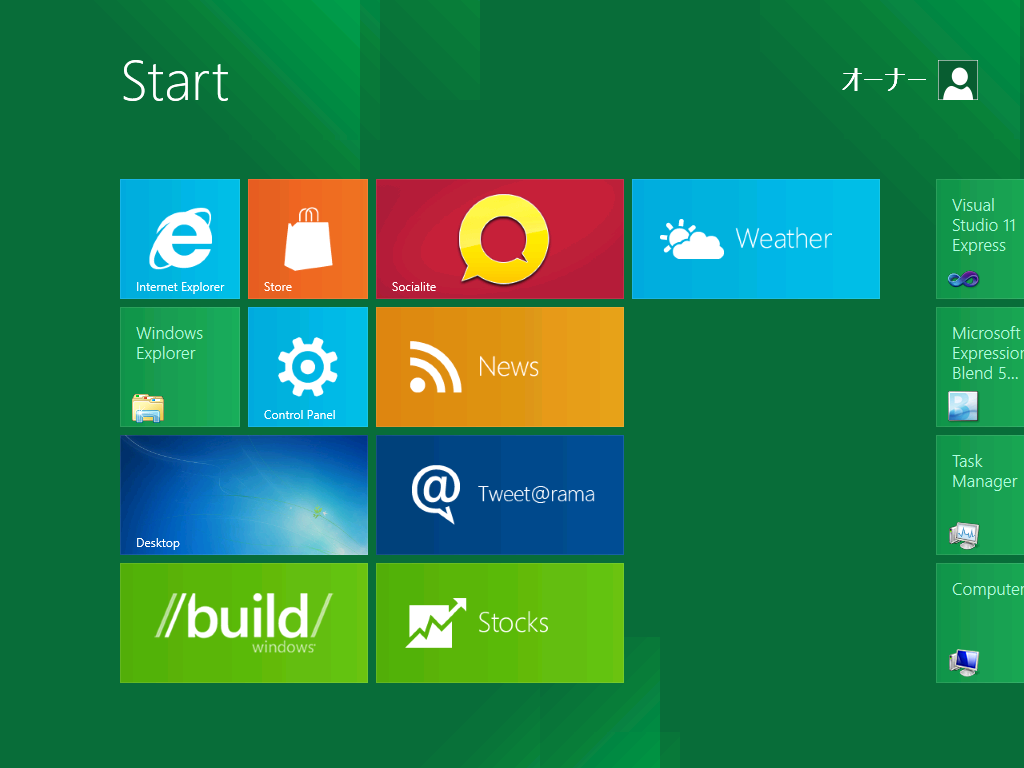
メトロUIです。マウス操作ではかなり扱いにくい!
タイルから Desktop を選べば旧インターフェースが出てきます。
が・・・スタートボタンを押すと、メトロUI画面へ。
このメニューを出すのに苦労しました。
スタートボタンの左下2ミリぐらいをマウスでホバーすると出てきます。
Setting を選択すれば、Shutdownメニューなどにたどり着けます。
Search からインストールされているアプリ一覧にたどり着けます。
エクスプローラ がリボンになっているのはとても好印象ですね。
使い勝手が向上しそうです。
Internet Explorer は Version 10 Developer Preview が搭載されています。
ちなみに、メトロUI から ブラウザを起動すると、タッチインターフェースに最適化された IE10が立ち上がってきます。

全体的に強くスレートPCを意識したインターフェースになってます。っというか、マウスだとかなり使いにくいです。
ベータを重ねるうちにインターフェースも改良されていくものだとは思いますが、マウスユーザーの事も忘れないでほしいですね。

その他、タスクメニューが非常に詳細にプロセス情報などを表示可能になっていたり、さまざまな改良が見て取れました。

いずれ、注目の起動部分(SSD + UEFIの恩恵だと確かに7秒程度で起動)などについてメモしたいと思います。