ラベル Azure の投稿を表示しています。 すべての投稿を表示

2015/06/26

Azure: Azure AD Sync から Azure AD Connect にアップグレードしてみた

昨日、GA した Azure AD Connect ですが、これまでのディレクトリ同期ツール や Azure AD Sync (AADSync) に置き換わるものとされています。

ディレクトリ同期ツール や AADSync から簡単にアップグレード (移行?) できるとの事なので、早速、AADSync からインプレースで置き換えてみました。

元の環境は、Windows Server 2012 R2 上にインストールした AADSync で、2つの AD フォレスト と Azure AD (Office 365) を繋いでます。

■ アップグレードしてみる

早速、Azure AD Connect をダウンロード。まだ英語版しかないです。日本語版もでるのかな?
ダウンロードした MSI ファイルを実行します。

ウィザードが立ち上がり、既に同期サービスがインストールされてるよ!っと判断して、Upgrade モードになっています。
「I agree to the license terms and privacy notice.」にチェックを入れて、[Continue] を押します。

Azure AD Sync から Azure AD Connect にアップグレードする間、同期は止まるよとのこと。
[Upgrade] を押します。
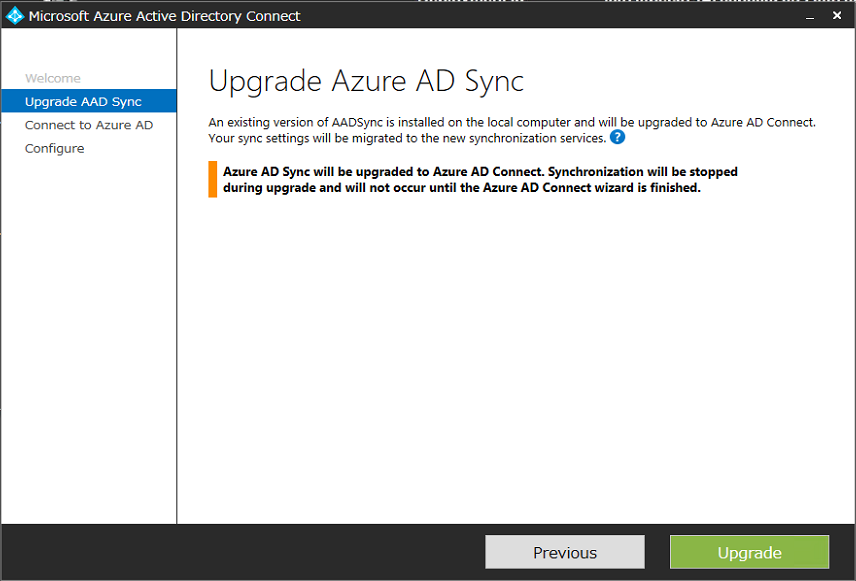
後は、待つだけ。簡単楽ちんです。各種設定情報も引き継いでくれるみたいです。

次に、Azure AD の認証情報を入力しろとの事なので、Azure AD の管理者アカウント(xxx@contoso.onmicrosoft.com) を入力。

「Ready to configure」と表示されて引き継ぎ準備完了との事なので、「Start the synchronization process as soon as the configuration completes.」にチェックを入れて、「Upgrade」を押します。

待つだけ。

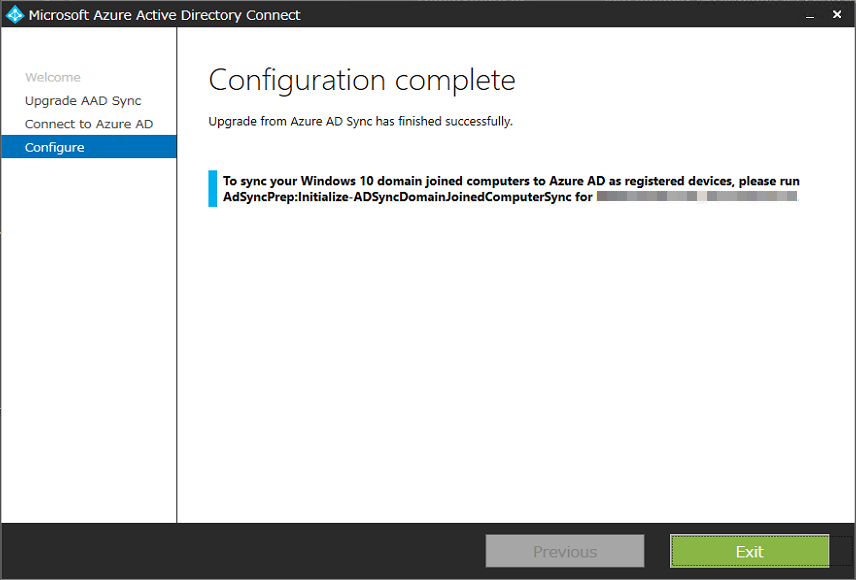
完了したメッセージに変わったら 「Exit」 で終了。
ちなみに、インストール後の「プログラムと機能」はこんな感じになりました。

これで一通りのアップグレードは完了です。
大きな変更はなさそうなので非常に簡単です。

ディレクトリ同期ツールからのアップグレード方法についても詳しく公開されてますね。
https://azure.microsoft.com/ja-jp/documentation/articles/active-directory-aadconnect-dirsync-upgrade-get-started/
新しいサーバーを立てて、構成情報を Export して Import することも可能との事。

■ 構成してみる

アップグレードが完了すると、デスクトップ上に "Azure AD Connect" というショートカットが出現します。
構成ウィザードのショートカットです。


起動してみるとウィザードが立ち上がってきます。

Additional tasks として、3つの選択肢が出てきます。

  •  View current configuration (現在の構成を参照)
  •  Customize synchronization options (同期オプションの変更)
  •  Configure staging mode (ステージングモードの構成)


 ・ View current configuration (現在の構成を参照)

見るだけです。


・Customize synchronization options (同期オプションの変更)

構成した同期の設定を変更したり追加したりできます。

AADSync の時から引き続きオンプレADのマルチフォレストなので、必要に応じてここで追加します。
今現在は、"DIRECTORY TYPE" が "Active Directory" しか選べませんが、いずれ他のディレクトリもサポートされる予定との事。

「Optional feature」に Preview の各種機能が増えてます(?)よね?
"User writeback","Group writeback","Device writeback","Directory extension attribute sync" が選択 Preview 機能として選択できるようになってます。これらの機能はまたいづれ試したいと思います。

どのアプリケーションを対象にするのかも変更ないです。
必要に応じて「I want to restrict the list of applications" にチェックを入れて制限します。

同期する属性の選択です。ここでも必要に応じて "I want to further limit the attributes exported to Azure AD." を選択した上で、不要なもののチェックを外します。

後は、"Start the synchronization process as soon as the configuration completes." にチェックを入れて、「Install」を押せば構成されます。

終わったらこんな感じ。

ちなみに、こんなエラーが出た場合は、過去に倣って、事前に構成済みのタスクをタスクスケジューラーから無効にしておく必要があります。

[コンパネ]-[管理ツール]-[タスク スケジューラ] で "Azure AD Sync Scheduler" を無効に設定してください。

・Configure staging mode (ステージングモードの構成)

新しくついた機能ですね。ちょっと名前的に「検証環境?」というイメージになりますが、どうやら、ディザスタリカバリー(DR)を想定した機能のようです。

プライマリーで動作する Azure AD Connect の同期サービスが長期で停止した際、あらかじめ Staging mode を有効にした別拠点のセカンダリーの Azure AD Connect の同期サービス を用意しておけば、Staging mode を無効化するだけでプライマリーとして動作するようになるとの事。

実際設定検証はやってないのですが、設定画面の画面ショットだけ・・・

 セカンダリーのサーバー側では、この「Enable staging mode」にチェックを入れれば良いという事ですね。

「Install」を押せば Staging mode が有効になります。

■ 補足

例によって Azure AD Connect は Forefront Identity Manager ベースで動いています。
よって、FIM のコンソールも見ることができます。

Program Files\Microsoft Azure AD Sync\UIShell にあります。

バージョンを確認するとちゃんと "Azure AD Connect Service"となっているのが確認できます。


同期属性の選択部分に増えた項目が並んでます。

 AADSync から増えた "SyncRulesEditor" も同じフォルダに入ってます。

同期のフィルタなどルールの変更をこのエディターからでも行うことが可能です。


また時間を見つけて Preview 機能のあたりについても見てみたいと思います。

2015/06/25

Azure: Azure Active Directory Connect が GA

以前より、Office 365 の AD 同期などでおなじみの "ディレクトリ同期ツール" "Azure AD Sync" などの後継ツールを含むサービスとして Preview が公開されていた Azure Active Directory Connect  が GA したとのこと。
Integrating your on-premises identities with Azure Active Directory

Azure AD Connect 自体は、同期サービス全体を指す感じの位置づけですね。

Connectツールのダウンロードはこちら
Microsoft Azure Active Directory Connect 

今のところ、まだ英語版のみのようですね。


ついでに、Azure AD Premium が必要なようですが、Azure Active Directory Connect Health も GA とのこと。


追々、既存の Azure AD Sync ツール を置き換えていきたいとおもいます。

2015/05/08

Exchange: Exchange がついに Azure 上でサポート!

あまりに Blog を放置しすぎてた・・・。

軽くリハビリから。

これまで AWS ではサポート(?) されていた Exchange Server ですが、ようやく Azure 上での稼働もサポートされるようです。

Exchange 2013 virtualization
https://technet.microsoft.com/en-us/library/jj619301(v=exchg.150).aspx

Deployment on Microsoft Azure virtual machines is supported if all storage volumes used for Exchange databases and database transaction logs (including transport databases) are configured for Azure Premium Storage.

Exchange の Database と トランザクションログ (トランスポートDBも含む) を Azure Premium Storage 上に配置する事が条件になります。

やはり、ストレージの I/O がネックだったようですね。

とは言え、Exchange の配置場所の選択肢が増えてよかったです。


まぁ、ただ Public Cloud は 「停止する事を前提に設計せよ!」 との鉄則があるので、どういったメールボックスを持っていくのか?何なら、Exchange Online で十分では?という声もありますが・・・w

ハイブリッド目的の検証環境構築などには活躍しそうですね。

2015/01/16

Azure: 仮想マシンに接続可能なディスク本数

Microsoft Azure の仮想マシンに対して接続可能なディスク数を纏めておきます。
個人的によく調べるので・・・

ちなみに、Azure のディスクはMAX 1TB です。
ですので、1TB を超える容量が仮想マシンに必要な場合は、必要に応じて仮想マシンのサイズを大きくして、1TB のディスクを数本刺した上で OS 側でソフトウェアRAIDを組むなりする必要があります。

あと、話は脱線しますが、Azure のディスクへの課金は "設定している容量" ではなく "使われている容量" が対象となります。

Aシリーズ、Dシリーズ、Gシリーズ について纏めます。

※ 基本的には コア数 x 2 が最大 Disk 本数ですね。

■ 基本プラン

サイズ CPU
コア
メモリ ディスクサイズ -
仮想マシン
最大データ ディスク数
(各ディスク1TB)
A0 1 768 MB OS = 127 GB
一時ディスク = 20 GB
1
A1 1 1.75 GB OS = 127 GB
一時ディスク = 40 GB
2
A2 2 3.5 GB OS = 127 GB
一時ディスク = 60 GB
4
A3 4 7 GB OS = 127 GB
一時ディスク = 120 GB
8
A4 8 14 GB OS = 127 GB
一時ディスク = 240 GB
16

■ 標準プラン

サイズ CPU
コア
メモリ ディスクサイズ -
仮想マシン
最大データ ディスク数
(各ディスク1TB)
A0 1 768 MB OS = 127 GB
一時ディスク = 20 GB
1
A1 1 1.75 GB OS = 127 GB
一時ディスク = 40 GB
2
A2 2 3.5 GB OS = 127 GB
一時ディスク = 60 GB
4
A3 4 7 GB OS = 127 GB
一時ディスク = 120 GB
8
A4 8 14 GB OS = 127 GB
一時ディスク = 240 GB
16
A5 2 14 GB OS = 127 GB
一時ディスク = 135 GB
4
A6 4 28 GB OS = 127 GB
一時ディスク = 285 GB
8
A7 8 56 GB OS = 127 GB
一時ディスク = 605 GB
16
A8 8 56 GB OS = 127 GB
一時ディスク = 382 GB
16
A9 16 112 GB OS = 127 GB
一時ディスク = 382 GB
16
D1 1 3.5 GB OS = 127 GB
一時ディスク(SSD) = 50 GB
2
D2 2 7 GB OS = 127 GB
一時ディスク(SSD) = 100 GB
4
D3 4 14 GB OS = 127 GB
一時ディスク(SSD) = 200 GB
8
D4 8 28 GB OS = 127 GB
一時ディスク(SSD) = 400 GB
16
D11 2 14 GB OS = 127 GB
一時ディスク(SSD) = 100 GB
4
D12 4 28 GB OS = 127 GB
一時ディスク(SSD) = 200 GB
8
D13 8 56 GB OS = 127 GB
一時ディスク(SSD) = 400 GB
16
D14 16 112 GB OS = 127 GB
一時ディスク(SSD) = 800 GB
32
G1 2 28 GB OS = 127 GB
一時ディスク(SSD) = 412 GB
4
G2 4 56 GB OS = 127 GB
一時ディスク(SSD) = 824 GB
8
G3 8 112 GB OS = 127 GB
一時ディスク(SSD) = 1,649 GB
16
G4 16 224 GB OS = 127 GB
一時ディスク(SSD) = 3,298 GB
32
G5 32 448 GB OS = 127 GB
一時ディスク(SSD) = 6,596 GB
64

※ 投稿時点では G Series は West U.S. region でのみ利用可能です。
※ OS領域やデータ領域で SSD を利用するには 投稿時点で Preview 中の Premium Storage が必要です。

<参考>
Azure の仮想マシンおよびクラウド サービスのサイズ
http://msdn.microsoft.com/ja-jp/library/azure/dn197896.aspx

General Availability: G-Series for Virtual Machines
http://azure.microsoft.com/en-us/updates/general-availability-g-series-for-virtual-machines/

2014/04/08

Azure: 復旧サービス で自己署名をアップロードする際のエラー

Microsoft Azure の 復旧サービス の検証を行おうと試みていたのですが、その際に引っかかったポイントを取り急ぎ1つ。

このドキュメントを参考に作業してたのですが、

Windows Server のバックアップをすばやく簡単に行うための Windows Azure 復旧サービスの構成
http://azure.microsoft.com/ja-jp/manage/services/recovery-services/configure-a-backup-vault/

証明書作成ツール (makecert.exe) で自己署名を作成して、Azure の復旧サービスへ登録する際にうまくいきませんでした。

出力されたエラーはこんな感じ。

Invalid certificate uploaded. Please verify that the certificate is not expired, has at least 2048 bit key, enhanced key usage is Client Authentication and expiration date is not more than 3 years from current date.

どうやら、有効期間が3年以内のものでないといけないみたいです。

で、先ほどの手順のURLを英語版に変更してみると、makecert.exe のコマンドサンプルに違いがある事が判りました。

Configure Azure Backup to quickly and easily back-up Windows Server
http://azure.microsoft.com/en-us/documentation/articles/backup-configure-vault/

<コマンドサンプル>
失敗したコマンド: 日本語の URL に記載されているもの
makecert.exe -r -pe -n "CN=CertificateName" -ss my -sr localmachine -eku 1.3.6.1.5.5.7.3.2 -len 2048 "CertificateName.cer"

成功したコマンド: 英語の URL に記載されているもの
makecert.exe -r -pe -n "CN=CertificateName" -ss my -sr localmachine -eku 1.3.6.1.5.5.7.3.2 -len 2048 -e 01/01/2016 "CertificateName.cer"

"-e 01/01/2016" という記載が増えています。

出力されたエラーの内容とも合致するので納得です。

とりあえず、証明書の部分はこれで問題なさそうです。
ただ、ちゃんと証明書の期限切れ管理を行っていかないといけないですね。

2014/03/11

Azure: AzureVM に固定IPを割り当てる

これまで Azure VM は DHCP から割り当てられた Private IP を使用するしかありませんでした。(実際に割り当てられた Private IP が変更される事はほぼ無いですが・・・)

どうやら、それが固定IPを割り当てる事が可能になったようです。
# 正確には、DHCP で割り当てられる IP を指定できるようになった

2月の Azure SDK の Update からみたいですね。

Windows Azure PowerShell を起動して、サブスクリプションに接続します。
⇒ この辺は SEの雑記 さんで判りやすくご説明されているのでご覧ください

あとは以下のコマンドで可能です。

$VM = Get-AzureVM -ServiceName <サービス名> -Name <VM名>
Set-AzureStaticVNETIP -VM $VM -IPAddress <IPアドレス> | Update-AzureVM


※ VM が起動している場合、再起動が走ります。


固定 IP になる訳ではありません。

=== 2014/03/12 追記 ===

どうやら、固定 IP の割り当てを行う度 (Set-AzureStaticVNETIP) に 仮想マシン上のネットワークカードが変更されているようです。
上記の状態から、再度割り当てる IP を変更すると "Ethernet 5" から "Ethernet 6" に増えました。変更するたびに内部的にゴミが残っていきそうですね。。。


あと、試しに 割り当てた IP を仮想マシンの IPv4 NIC に固定 IP として設定してみたところ、、、
接続していたリモートデスクトップ接続が見事に切断されました。設定した値が悪かったのかな?

仕方ないので、ネットワークカードが変更される点を利用して、Set-AzureStaticVNETIP で割り当てる固定IPを再度設定したら、DHCP に戻って 再度リモートデスクトップで接続できるようになりました。


2014/02/25

Azure: マイクロソフトが日本にAzure用データーセンターを開設!

以前から発表はされていましたが、マイクロソフトがAzure用のデーターセンターを日本に開設したそうです。

Windows Azure日本データセンター サービス開始!
http://satonaoki.wordpress.com/2014/02/25/azure-japan-dc/

Amazon Web Services (AWS) や Salesforce は以前から日本にデーターセンターを開設していましたが、マイクロソフトも追随する形で、更に、一気に2か所も開設です。
(国内のみで冗長構成が組めるって事ですね)


すでに IaaS (仮想マシン) でも「日本(東)」と「日本(西)」が選択できます。